«Время не лечит, оно приводит к равнодушию.»
«Есть множество способов убить время - и ни одного, чтобы его воскресить.»
«Плохо, что время летит, но хорошо, что вы пилот.»
Чтобы не сбиться с курса, я хочу разместить здесь анализ 7 программ, которые помогут вам правильно организовать свое время! Сегодня воскресенье — попробуй применить хотя бы одну, чтобы распланировать эту неделю! Поехали 🙂
1. Manic Time (http://www.manictime.com/download/)
«Я провел всю свою жизнь, стараясь не быть беспечным. Женщины и дети могут быть беспечными. Но не мужчины», – говорил дон Вито Корлеоне. Беспощадная программа Manic Time может послужить хорошим консильери будущим крестным отцам бизнеса. Приложение беспристрастно ведет подсчет времени, потраченного на социальные сети, просмотр сериалов, разглядывание котяток, чтение комментариев к новому посту Навального и выращивание капусты в онлайновых играх. Запустите Manic Time в фоновом режиме в понедельник, распечатайте статистику в пятницу и почувствуйте неизбежное отвращение к себе: наверняка выяснится, что половину (в лучшем случае!) рабочего дня вы тратите на вещи, с работой никак не связанные.
Что приятно, Manic Time следит не только за браузером, но и за большинством компьютерных программ, от Windows Media Player до Adobe Photoshop. Плюс, у приложения есть весь необходимый инструментарий для фиксации и детализации всего, что происходит во время рабочего дня. Например, можно отследить, сколько времени уходит на общение с разными клиентами и партнерами.
Выявив основные статьи расходов времени, можно приступить к следующему шагу – взятию этого непослушного ресурса под свой полный контроль.
2. Achieve Planner (http://www.effexis.com/achieve/planner.htm)
Achieve Planner – идеальный инструмент как для расписания личного времени, так и для управления профессиональными проектами. Вернее, это удобное средство координации этих двух противоположных сфер жизни. Программа позволяет наслаивать меняющееся деловое расписание на расписание стабильного, как путинское десятилетие, быта, находить конфликты (скажем, срочное совещание назначено на тот же день и час, что и еженедельный покер) и худо-бедно решать их. Интерфейс Achieve Planner по-спартански прост и удобен. Дела и задачи легко можно чередовать как колоды в карте, с удивлением обнаруживая, что перенос спортзала с четных дней недели на нечетные выгадает вам столько дополнительного времени, что наконец-то можно будет спокойно почистить зубы.
Заодно программа отлично справляется с вписыванием в рутинное расписание всевозможных глобальных проектов, будь то организация семейных праздников, работа над диссертацией или рытье тоннеля из тюрьмы. Проекты, кстати, по образу и подобию любимой бизнесменами диаграммы Ганта можно разбивать на задачи. А между задачами расставлять приоритеты срочности и устанавливать временные и причинно-следственные связи – это здорово помогает, когда дело кажется большим и страшным. Это, продолжая нашу новогоднюю подоплеку, как поединок с драконом: если дисциплинированно и систематически отрубать его головы одну за одной, то не такой уж он и непобедимый.
Наконец, Achieve Planner позволяет каталогизировать все дела по разным папкам (по умолчанию предлагается трогательный набор «Семья – Работа – Образование – Спорт») и отслеживать свою успеваемость по каждому направлению. Увы, статистика программы подтверждает известное правило бизнесменов, что большинство людей не в состоянии вести больше двух масштабных проектов одновременно.
3. SmartDraw (http://www.smartdraw.com)
Научившись экономить время вместе с Time Manic и достигать поставленных целей с Achieve Planner, можно переключиться на самый серьезных сборник приложений для тайм-менеджмента и управления проектами – монструозную программу SmartDraw. Это настоящий инструмент руководителя, позволяющий планировать, делегировать и контролировать любые задачи с помощью методик, обычно изучаемых в бизнес-школах. Кроме уже упомянутой диаграммы Ганта в арсенале SmartDraw есть готовые интерфейсы для проведения SWOT-анализа, быстрого аудита портфеля активов по матрице Бостонской консалтинговой группы, построения «дерева решений», контроля качества оказываемых услуг, математической, экспертной и креативной оценки альтернатив при принятии решений и многого, многого другого.
Большинство этих инструментов (всего их около ста) вам наверняка знакомы; часть станет приятным открытием, способным стимулировать производительность. Но главное – не радость узнавания и не эффект новизны, а удобство работы с шаблонами. С помощью SmartDraw можно очень быстро создавать и оформлять задачи, отправлять их партнерам и в конечном счете наладить четкий и надежный механизм принятия решений в организации. К сожалению, за знания и умения приходится платить: полный комплект SmartDraw стоит $197. Но кое-что можно получить бесплатно: на сайте программы организована целая википедия, полностью посвященная различным методам принятия решений и оценки альтернатив.
У каждого из нас всего 24 часа. Распредели их с умом
4. RemindYou (http://mac.softpedia.com/get/iPhone-Applications/Busi ..)
Приложение для айфона под названием RemindYou пригодится занятым людям, ежедневно скованным массой обязательств, простых и не очень. Программа импортирует данные из стандартных служб вроде «Контактов» и «Календаря» на один экран и берет жизнь пользователя под свой контроль. Напоминает, кого надо поздравить с днем рождения, какие счета оплатить, что купить, куда съездить. Расписание можно забить на полтора месяца вперед. В отличие от многие конкурентов, приложение весьма снисходительно к аккумулятору телефона.
5. Self-Control (http://visitsteve.com/made/selfcontrol/)
Программа Self-Control действует по принципу «несвобода лучше свободы»: стоит ее включить, завести будильник – и все, прощайте блоги, социальные сети, порносайты и говорящие хаски с Youtube. Доступ к разлагающим волю и дисциплину сайтам будет разблокирован только тогда, когда истечет вами же заданное время. До этого не поможет даже перезагрузка компьютера.
6. StayFocusd (http://vk.cc/1FnOvX)
Браузерный плагин StayFocused работает мягче: вместо того, чтобы полностью нейтрализовать раздражителей, он ограничивает время, отведенное на отдых. Скажем, если вы пообещаете себе играть в «Веселого фермера» не больше 20 минут в день, то на 21-ой минуте веб-страница игры будет заблокирована ровно на сутки. Принципиальный StayFocusd не устроит веселому фермеру амнистию, что бы вы ни делали с компьютером.
7. Readability (http://www.readability.com)
А универсальная программа Readability, работающая на всех платформах от тайги до британских морей и от компьютера до айпэда, вместо того, чтобы бороться с вредными привычками, пытается минимизировать ущерб от них. Приложение позволяет очищать любимые сайты и блоги от отвлекающих ссылок, рекомендаций почитать что-нибудь еще на заданную тему, комментариев к текстам, веселых картинок, рекламных баннеров и прочих соблазнов бездельничать дольше, чем следовало бы. К слову, избавленные от всей этой шелухи статьи читаются и запоминаются гораздо лучше.
Управлять временем мечтает каждый. Но если построить машину времени пока невозможно, а если кто и знает, как это сделать, нам все равно не расскажет, то освоить методику «тайм-менеджмента» по плечу каждому. И в сегодняшней статье я расскажу вам о паре десятков полезных сервисов, которые упростят нам процесс «все успеть». Все они бесплатные, так что качаем, устанавливаем и пробуем!
Чтобы было удобнее, я разбила длинный список на 3 категории:
- сервисы для планирования (позволяют составлять списки дел и привязывать их к дате и времени)
- сервисы для заметок (чтобы не держать все в голове и ни одной гениальной идеи не забыть)
- сервисы-контролеры (помогающие дисциплинировать себя)
- дополнительные сервисы (то, что не подошло к первым двум категориям, но также полезно для управления временем)
Сервисы для планирования:
1 Any.DO
Этот сервис один из самых популярных планировщиков. Помимо того, что в нем очень удобно составлять списки дел, но и сортировать их по папкам (личное и работа), устанавливать начало рабочей недели. Any.DO синхронизируется с вашей почтой, и позволяет делать из писем задачи. Среди функций также возможность делать заметки и напоминания.
Программа доступна как в виде мобильного приложения для iOS и Android , так и расширения браузера Chrome , а также версии для ПК .
2 Todoist
Приятный дизайн, удобный интерфейс, а также интересные функции делают это приложение отличной альтернативой предыдущего сервиса. Среди возможностей: расстановка приоритетов для каждой задачи, возможность разбить одну большую задачу на ряд подзадач. Также доступна синхронизация с Gmail, что очень удобно.
Что мне особо нравится, так это возможность составлять списки книг, которые вы хотите прочитать, фильмов, покупок, а также можно добавить свои категории.
3 Google Календарь
Может показаться, что его использует каждый, но я удивилась, узнав, что многие до сих пор его игнорируют. Поэтому включила в этот список. Итак, если вы до сих пор не используете этот сервис от корпорации добра Google, то стоит начать, и вот почему. Во-первых, в нем очень удобно осуществлять долгосрочное планирование дел, на месяцы вперед. Во-вторых, вы никогда не забудете о важных встречах и делах, так как Календарь будет присылать вам SMS-уведомления заранее. А еще, как и любой продукт Гугла, Календарь синхронизируется со всеми сервисами. Кроме того, можно создавать совместные календари, что очень удобно при командном планировании.
4 Wunderlist
Это приложение больше подойдет для тайм-менеджмента в личной сфере, хотя и в работе будет очень удобным. Среди функций: возможность просматривать публичные списки других людей, делиться собственными списками, комментировать, а также планировать как путешествия, так и проект. Можно ставить задачи другим людям (при условии, что они также пользователи сервиса), а не только самому себе. Приложение Wunderlist доступно как для пользователей ПК, так и мобильных юзеров.
5 GTasks
Простенький сервис, не такой замысловатый как пункты 1, 2 и 4, но довольно полезный. Если вы стремитесь к простоте и минимализму, то вам он может прийтись по душе. Здесь можно ставить себе задачи, делиться ими с друзьями, устанавливать напоминания. Есть версия для Android и iOS
Сервисы для заметок:
6 Google Keep
Мне нравится в этом приложении все: от интерфейса, напоминающего стикеры на стене, до простоты функционала — ничего лишнего. Использую его для того, чтобы записывать мысли: кратко, так, чтобы посмотреть и сразу вспомнить.
7 Evernote
Такое впечатление, что здесь можно делать абсолютно все! И заметки только малая крупица из всего этого объема функций. Здесь можно и статьи писать, и добавлять мультимедийные файлы, и даже привязывать к местоположению информацию, чтобы потом можно было осуществлять удобный поиск. В общем, Evernote — это такой мастодонт среди всех сервисов по оптимизации времени.
8 Skitch
Еще один замечательный сервис от создателей Evernote. Позволяет делать снимки, на которых потом можно вдоволь почеркать своими собственными мыслями. Skitch подойдет для тех, кто предпочитает не писать, а рисовать.
9 ColorNote
Альтернатива Google Keep, позволяющая быстро делать заметки, каждую из которых можно сделать напоминанием. С ColorNote будет удобно тем, кому нравятся стикеры и яркие цвета.
10 OneNote
Этот сервис от Microsoft, в котором каждую заметку можно помечать тематическим тегом, например: позвонить, обсудить с начальством, запомнить для статьи, и т. д. Тем, кто не подружился с Evernote, возможно, именно OneNote придется по душе.
Сервисы-контроллеры:
11 RescueTime
Программа, позволяющая контролировать, как эффективно вы тратите время в интернете. Кроме времени на выполнение задач, в RescueTime можно посчитать и непродуктивное время. Очень удобно, когда мы то и дело отвлекаемся на социальные сети или новостные сайты. А так, увидел время, потраченной в никуда, и в следующий раз уже будешь подисциплинированнее:-)
12 SelfControl
Программа, которая запрещает вам доступ к развлекательным сайтам в рабочее время. В SelfControl вы самостоятельно определяете «вредные сайты» и период запрета. Что удобно — решив нарушить запрет, у вас ничего не получится, программа будет строга к вам и ни за что не пустит.
13 Focus Booster
Есть такая техника тайм-менеджмента, метод «Помидора». Суть ее в том, что вы определяете ряд задач, которые панируете выполнить, и разбиваете ее на 25-минутные отрезки, с 3-5 минутным перерывом после каждого. Эти отрезки называют «помидорами». После каждого четвертого «помидора» настоятельно рекомендуется отдыхать 15-30 минут. И вот чтобы не запутаться в «помидорах», Focus Booster будет давать вам сигналы о том, что время работы или время отдыха пришло.
14 Toggl
Это таймтрекер, позволяющий контролировать затрачиваемое время на ту или иную задачу. Есть бесплатная версия, в которой к проектам можно подключать до 5 человек. Toggl полезен тем, что вы будете четко понимать, сколько времени у вас уходит на каждый вид работы, и зная эту информацию, можно понимать, что и где оптимизировать.
15 ManicTime
Еще одна программа, считающая количество потраченного времени на каждую из активностей за компьютером. Сайт, конечно, нужно перерисовать, но саму программу ManicTime многие хвалят.
Дополнительные сервисы:
16 Pocket
Удобный сервис для сохранения в закладки интересных статей. В Pocket можно делать тематические метки для каждой закладки. Для тайм-менеджмента полезен тем, что позволяет держать все интересные статьи в одном месте, и в появившееся свободное время можно сесть и перечитать все на интересующую тему.
17 Google Mail Checkers
Чтобы не проверять часто почту, можно установить в браузер расширение Google Mail Checkerst , которое будет выводить в верхней панели количество новых сообщений. Это сэкономит вам время между постоянными переключениями окон.
18 Active Inbox
Еще одно расширение для работы с почтой. С Active Inbox вы можете более эффективно управлять письмами, расставляя между ними приоритеты, а также отмечать статус писем (в работе или ожидает ответа).
19 SpeakIt!
Довольно интересный сервис, который конвертирует текстовый файл в речь. SpeakIt! работает не идеально, но иногда может очень облегчить жизнь.
Ну и в завершении, универсальный и незаменимый инструмент:
20 Блокнот
Цифровой мир — это хорошо, но кусочек олд скула должен быть:-) Ничто не заменит старый добрый блокнот, в котором можно от души порисовать, записать сотни мыслей, черкать, и всячески проявлять себя на страничках.
А какие сервисы используете вы?
Если Вам постоянно не хватает времени, то, скорее всего, Вы просто нерационально его тратите и не уделяете должного внимания его планированию. Научитесь управлять своим временем правильно при помощи специализированных компьютерных программ и онлайн-сервисов.
Темпы развития современного мира за последние сто лет всё ускоряются... Соответственно и ритм жизни обычного человека всё возрастает. Многие из нас большую часть дня работают, потом прибегают домой, кое-как управляются с повседневными домашними хлопотами и ложатся спать, чтобы на следующий день опять повторить всё сначала...
Хорошо ещё, если на выходных у получается выделить хоть какое-то время на занятия любимым хобби или просто полноценный отдых. Многим из нас и этого не удаётся, поскольку выходные посвящаются решением бытовых вопросов. То есть, мы наблюдаем тотальную нехватку времени!
Однако, если взглянуть с другой стороны и проанализировать хотя бы пару своих будничных дней (а лучше недель), то окажется, что большую часть времени мы тратим не на выполнение заданий босса, не на дорогу с работы/на работу и даже не на домашние хлопоты, а на различные, бессмысленные по своей сути, дела!
Бесполезные разговоры в "курилке", просмотры соцсетей или просто бесцельное сидение на месте - вот всё то, что отнимает у нас драгоценное время, которое мы могли бы потратить с пользой для дела или своего организма!
Если Вы постоянно ощущаете нехватку времени и серьёзно решили что-то с этим делать, предлагаю Вам научиться рациональному тайм-менеджменту с использованием современных компьютерных технологий!
Немного о теории тайм-менеджмента
История отечественного тайм-менеджмента начинается в 20-х годах прошлого века, когда в условиях новой экономической политики появилось понятие "научная организация труда" (НОТ). Её главной целью ставилась оптимизация рабочего дня трудящихся с максимальной пользой для производства и минимальными нагрузками на человека.
За всё время развития НОТ было выработано много различных схем и принципов, однако, практически все они сводятся к тому, что все дела и временные затраты на их выполнение нужно тщательно планировать. Общий алгоритм такого планирования можно представить в виде пошаговой схемы:
Исходя из этой схемы, перед тем как взяться за какое-то дело, следует вначале проанализировать все возможные пути его успешного завершения. Затем определить цели и разбить весь процесс реализации задуманного на небольшие задачи. Только тщательно всё распланировав и выбрав наиболее удачный алгоритм действий, можно приступать к выполнению работы.
Важным моментом является также итоговый контроль выполнения поставленных задач. Благодаря контролю Вы можете проанализировать свои временные затраты и, возможно, в будущем при выполнении схожей работы ещё больше оптимизировать свои трудозатраты.
На сегодняшний день существует довольно много методик управления временем. Однако, по сути, все они сводятся к одной из трёх основных, которые различаются по принципам подхода: "Матрице Эйзенхауэра", технике "Хронометраж" или методу "Помидора". Предлагаю рассмотреть каждую из методик и выбрать программы для их реализации.
Данная методика планирования получила своё название в честь американского президента и известного военного деятеля Дуайта Эйзенхауэра, который умел довольно успешно распоряжаться своим временем.
В основе Матрицы лежит принцип, сформулированный итальянским социологом конца XIX века Вильфредо Парето, о том, что лишь 20% всех усилий дают 80% результата (также известен как принцип 20/80). Эйзенхауэр немного пересмотрел принцип Парето и сделал его более утилитарным, сортируя свои дела в поле подобного графика по степени их срочности и важности:
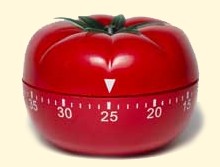
Матрица представляет собой обычную систему координат, где по горизонтали у нас отображается важность дел, а по вертикали их срочность. Пересечение этих двух осей делит плоскость листа на 4 части, различные по уровню приоритетности:
- Важные и срочные дела . В эту категорию попадают те задачи, которые требуют как можно скорейшего решения и являются важными в Вашей области деятельности. Например, сюда можно отнести такие дела как звонки клиентам, завершение текущих проектов и т.п.
- Важные, но не срочные дела . В данном разделе у Вас будут числиться дела, которые важны для Вашей работы вообще, но их исполнение не является срочным. Например, это могут быть регулярно повторяющиеся или запланированные на недалёкое будущее задачи.
- Не важные, но срочные дела . Здесь у Вас могут быть дела второстепенной важности, которые практически никак не касаются Вашей работы или не влияют на её результат, но требуют нашей скорейшей реакции. Например, нужно поздравить с Днём Рождения коллегу, встретить внезапно приехавшую в гости тётю из Бобруйска или по дороге домой купить хлеба.
- Не важные и не срочные дела . Самый обширный раздел занятий, которые никак не влияют на результаты нашей работы, не являются срочными, но "пожирают" львиную долю нашего времени. Это и бессмысленные разговоры, и бессистемное блуждание по Интернету, и бесполезные компьютерные игры и ещё масса дел, которые нам так хочется делать, но толку от них мало.
Таким образом, используя принцип бритвы Оккама, Вы можете определить только самые важные и срочные задачи, которые принесут реальную пользу для дела, которым Вы занимаетесь. Остальные занятия, которые не являются срочными и важными Вы научитесь со временем ограничивать, соответственно, получая в своё распоряжение больше времени для продуктивной деятельности.
Если Вы решили воспользоваться данным методом планирования, то Вам в этом может помочь программа под названием Хронометр :
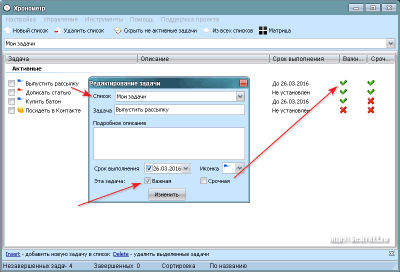
Данная программа не требует установки, поэтому может запускаться с любого носителя, но на некоторых системах (например, на Windows XP) она не может автоматически создать базу данных. Если Вы столкнётесь с такой проблемой, просто создайте пустой текстовый документ и переименуйте его с заменой расширения с txt на sqlite. Или просто скачайте готовый файл с нашего сайта . Укажите скачанный файл в качестве базы данных программы и всё заработает.
Когда программа запустится Вы сможете создать свой первый список дел и задачи к нему. Обратите внимание, что каждую задачу можно пометить как важную и/или срочную, а также задать ей сроки исполнения. Это нужно для того, чтобы Хронометр смог автоматически рассортировать все задания в виде матрицы Эйзенхауэра:
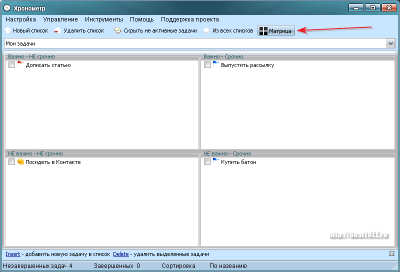
Как видим, представление матрицы здесь немного не такое, как мы рассмотрели выше, но принцип тот же. Просто поменяны местами оси координат. Взглянув на матрицу, Вы сможете быстро определиться с приоритетами и завершить важные и срочные дела как можно скорее, чтобы заняться не важными и не срочными:)
Хронометраж
Если Вы любите делать всё обстоятельно и последовательно, возможно Вам подойдёт методика под названием "Хронометраж". Эта методика получила известность в СССР в 70-х годах благодаря книге Д. Гранина «Эта странная жизнь».
В основе "Хронометража" лежит принцип фиксирования всех выполняемых человеком действий на протяжении некоторого срока (оптимально - две недели). По завершении каждого дня человек должен проводить текущий анализ проделанной работы и выявлять те действия, которые отбирают время, но не несут практической пользы.
По завершении двухнедельного наблюдения делается общий анализ. В результате мы имеем две выгоды. Во-первых, получаем полную информацию о том, на что тратится наше время, выявляем его основных "пожирателей" и видим, на чём можно его сэкономить. Во-вторых, за срок наблюдений мы учимся самодисциплине и вырабатываем правильное чувство рабочего ритма.
Записывать свои действия Вы можете любыми удобными Вам способами: на бумаге, в текстовом документе на ПК, в записной книжке телефона или даже при помощи диктофона. Однако, если у Вас есть доступ к Интернету, лучше всего это делать при помощи специальных сервисов, вроде Time-Master.ru
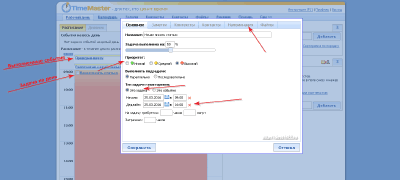
Данный сервис являет собой своеобразный онлайн-органайзер, в который Вы можете записывать любые свои уже выполненные действия и задачи, которые ещё только предстоит завершить.
По умолчанию открыта вкладка "Рабочий день", куда Вы можете вносить все текущие действия (по терминологии сервиса - "События") и задачи. Для внесения Вы можете использовать вкладку "Расписание" (все данные вводятся с помощью всплывающего окошка как на скриншоте выше) или воспользоваться упрощённым видом ввода во вкладке "Дневник".
Помимо текущего дня, Вы можете также планировать цели на более длительные периоды времени при помощи вкладки "Календарь" (на месяц или на неделю). Контролировать же выполненные действия удобно при помощи вкладок "Задачи" и "Дневник":
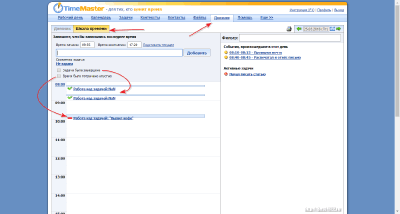
Сервис довольно мощный и функциональный, поэтому, если решите его использовать, желательно ознакомьтесь с презентацией, которая будет Вам показана Вам после регистрации. Иначе Вы рискуете лишиться возможности использовать многие полезные возможности!
Метод помидора
Для самых же нетерпеливых и тех, кто на дух не переносит нудное планирование, существует ещё одна технология тайм-менеджмента - метод помидора (или "помодоро", если использовать оригинальную терминологию)!
Своё название метод получил в честь кухонного таймера в виде одноимённого овоща (такие были популярны в 80-х годах в Европе и Америке). А придумал его тогдашний студент итальянского университета Франческо Чирилло.
Суть метода в том, что Вы формулируете для себя текущую задачу ("помидор") и ставите таймер на 25 минут. За это время Вы должны успеть выполнить поставленное задание. После выполнения одного "помидора" у Вас есть короткий перерыв в 3 - 5 минут, а после выполнения 4-х - длинный в 15 - 30 мин.
Метод помидора при всей его простоте позволяет тому, кто его использует, максимально самодисциплинироваться. Ведь 25 минут - не так уж и много, а уложиться в срок нужно обязательно:)
В силу простоты реализации существует довольно много программ и сервисов, использующих для тайм-менеджмента именно данный метод. Правда, большинство из них англоязычные. Однако, есть и русские. Предлагаю рассмотреть некоторые из их.
Pomodoro для Windows
Для ПК существует небольшая бесплатная программа под названием Tomighty :
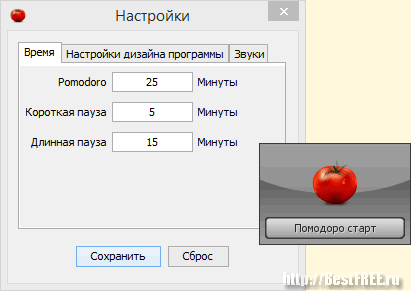
Это разработка итальянских программистов, но она почти полностью русифицирована и довольно проста в использовании.
После её установки и запуска в трее появляется небольшая иконка в виде помидора, которую можно нажать левой кнопкой мыши для запуска таймера или правой для доступа к контекстному меню с настройками.
Кстати, о настройках. В первой вкладке Вы можете изменять промежутки времени заданные по умолчанию, а во второй рекомендую снять опцию "Скрывать окно автоматически" и активировать возможность перетаскивания окошка таймера ("Allow dragging the window around"). Теперь всё готово и Вы можете открывать основное окошко и запускать сам таймер:
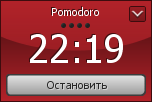
Tomighty будет отображаться поверх всех окон и оповещать Вас о событиях начала и конца задачи звуками. В процессе же работы таймер будет тикать. Если Вас это раздражает, просто отключите эту опцию в настройках на вкладке "Звуки".
По завершению одного "помидора" программа предложит Вам сделать перерыв - соглашайтесь:) Отдохните 5 минут и снова за работу. Когда сделаете 4 задачи, сделайте длинную паузу в полчаса, после чего таймер снова начнёт отсчёт следующих 4-х "помидоров".
Pomodoro для Android
В силу мобильности системы Андроид, под неё существует больше всего различных таймеров. Просто зайдите не Google.Play и введите в поисковой строке слово "Pomodoro", чтобы убедиться в этом.
Увы, из-за того, что у меня на телефоне старая версия Android, мне удалось протестировать только два приложения подобного толка (и оба англоязычные). И лучшим из них я бы назвал Simple Pomodoro :
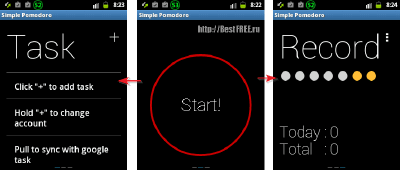
После запуска приложения мы попадаем на экран с таймером. Если тапнуть по нему, то Ваше устройство перейдёт в режим блокировки и на нём во весь экран отобразится обратный отсчёт промежутка времени в 25 минут. Если Вы нажмёте кнопку "Назад", то сможете либо отключить таймер, либо переключить его в фон, чтобы выполнять другие действия.
Помимо основного экрана с таймером Simple Pomodoro имеет ещё два экрана: планировщик задач (свайп вправо с экрана по умолчанию) и статистика (свайп влево). В режиме планировщика Вы можете не только создавать задачи в приложении, но и импортировать их из Календаря Гугла!
Как и во всех подобных программах, в Simple Pomodoro имеются настройки, которые доступны в меню на экране статистики или по нажатию системной кнопки "Меню":
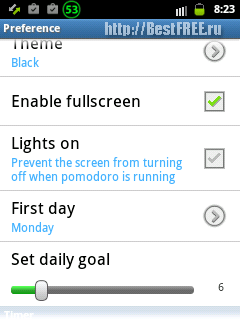
В этих настройках Вы можете изменить временные интервалы выполнения задачи и отдыха, задать звуки, параметры блокировки и иные параметры.
Pomodoro онлайн
Если Ваша работа связана с компьютером и у Вас есть постоянный доступ к Интернету, то идеальным выбором для тайм-менеджмента по помидору будет русскоязычный сервис "Помидорка" :
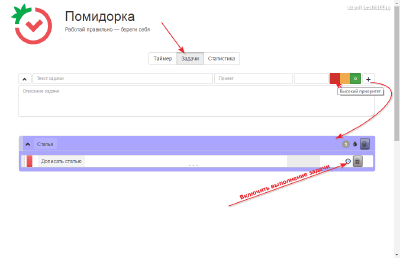
Данный сервис является не просто таймером, который можно включать когда захочется, а именно ориентированным на решение конкретных задач инструментом! Чтобы воспользоваться "Помидоркой" после регистрации нужно перейти в раздел "Задачи" и поставить перед собой хотя бы одну цель, а затем отправить её на выполнение и перейти в раздел "Таймер":
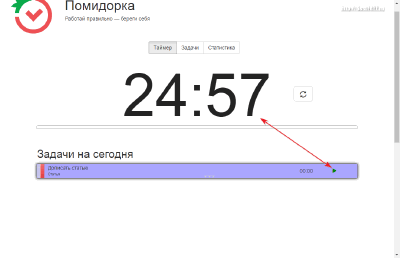
Новосозданная задача должна появиться в списке и, чтобы запустить таймер для неё, Вам будет достаточно нажать на кнопку "Play". В режиме запущенного таймера у Вас есть возможность поставить паузу или выполнить текущее задание досрочно, чего нет у многих аналогов. Контролировать же свою результативность Вы можете в разделе "Статистика".
Если Вам нужно изменить стандартные интервалы таймера, Вы можете это сделать по ссылке "Настроить помидорку" в левом нижнем углу страницы.
Следует сказать, что сервис "Помидорка" довольно молодой и активно развивается, поэтому в скором времени может обзавестись какими-либо дополнительными функциями, которые есть у крупных англоязычных аналогов (например, синхронизацией дел с Календарём Гугла или импорт/экспорт списков задач и статистики).
Так что вполне возможно, что мы получим в своё распоряжение достойный отечественный ответ "забугорным помидорам", который будет полностью бесплатным (по крайней мере так заявляет автор)!
Выводы
Завершить же нашу сегодняшнюю статью хотелось бы одним анекдотом:
Сколько нужно психологов, чтобы поменять лампочку?
- Достаточно одного, если лампочка готова меняться!
Аналогичная ситуация с тайм-менеджментом. Если Вы всерьёз решили заняться упорядочиванием растрат собственного времени, то не важно, какую методику или программу Вы выберете для этого - Вы в любом случае достигнете успеха.
Однако, если особого желания самодисциплинироваться нет, то на чём бы Вы ни остановили свой выбор, толку от этого не будет. Поэтому, перед тем как искать чудо-программу для тайм-менеджмента задайте себе вопрос, а готовы ли Вы меняться. Если ответ будет положительным, тогда - вперёд! Желаю Вам максимально рационально и с пользой проводить всё своё время!
P.S. Разрешается свободно копировать и цитировать данную статью при условии указания открытой активной ссылки на источник и сохранения авторства Руслана Тертышного.
Беззаботное лето осталось позади, и самая главная задача на сентябрь — успешно влиться в учебный и/или рабочий процесс. С наступлением осени у большинства из нас дел прибавится, а свободного времени поубавится. Как говорил сам Стив Джобс, время — самый ценный ресурс в нашей жизни. Этот ресурс конечен, и мы не в силах им управлять. Однако мы можем управлять тем, как мы используем время.
Существует огромное количество самых разных систем управления делами, от простого блокнота и ручки и до многофункциональных программ. Кому-то удобнее всего записывать перечень дел в школьном дневнике, кто-то использует для этого настенный календарь, кто-то работает с веб-сервисами для тайм-менеджмента. Но больше всего тех, кто вообще никак не планирует свое время или держит список дел в голове. Если вы относитесь к последним, попробуйте современный способ управления делами — с помощью мобильных приложений.
⇡ Напоминания в Google Now
Если ваш смартфон работает под управлением Android 4.4 или более поздней версии операционной системы от Google, самый простой напоминальщик уже встроен в интегрированное приложение Google Now. Для того чтобы воспользоваться этой функцией, перейдите к меню настроек приложения и выберите пункт "Напоминания". После этого добавьте дело, о котором вы не хотите забыть. Напоминание может срабатывать в определенное время (например, послезавтра днем) и повторяться с заданной периодичностью (ежедневно, еженедельно, ежемесячно или ежегодно).
Другой вариант — срабатывание, когда вы окажетесь в заданном месте (скажем, в продуктовом магазине). Для ускорения ввода напоминание можно добавлять, используя голосовой движок. К сожалению, никакой группировки напоминаний по категориям в Google Now не предусмотрено.
⇡ "Помнить всё"
Добавлять задачи голосом можно и на устройствах с более ранней версией Android. Для этого хорошо походит, например, приложение "Помнить всё". Оно отлично понимает русский язык и не только записывает заголовок задачи, но и само заполняет поля даты и времени. Понятное дело, при необходимости эти параметры можно откорректировать, но если говорить достаточно четко, то этого не требуется. Например, если сказать смартфону "В понедельник на десять утра в школу надувать шарики", приложение "Помнить всё" добавит напоминание "В школу надувать шарики" и запланирует его на утро понедельника.

Ровно в десять часов в понедельник смартфон напомнит вам о запланированном событии, и вы сможете отметить его как завершенное или же отложить на более позднее время. Кроме этого, в любой момент можно перейти к списку напоминаний и отметить уже сделанные дела. Упорядочивания по категориям в приложении нет, а все завершенные проекты перемещаются в отдельную вкладку. Если вдруг дело снова требует вашего внимания, его можно легко перенести из завершенных в активные.
⇡ Todoist
Приложение Todoist входит в большую семью органайзеров, которые доступны для пользователей одноименного веб-сервиса. Одним из преимуществ сервиса является поддержка синхронизации, поэтому управлять задачами можно не только со смартфона, но и с любого компьютера, подключенного к Интернету. Todoist существует в виде веб-приложения, настольной программы для Windows и Mac, расширения для Chrome, дополнения для Firefox и пр.
Зарегистрироваться на сервисе можно прямо из приложения, используя учетную запись Google. C каких задач стоит начать? Люди, использующие средства для тайм-менеджмента в течение многих лет, советуют записывать абсолютно все задачи, даже те, которые кажутся вам простыми и о которых вы вряд ли забудете. Во-первых, это вырабатывает привычку составления списка дел. Во-вторых, перенося дело на бумагу (или в данном случае в смартфон), вы как бы освобождаете свой мозг от необходимости помнить о нем, а значит, открываете для новых задач и идей. В-третьих, при просмотре длинного списка хоть и небольших, но выполненных дел самооценка постоянно повышается.
При помощи Todoist можно группировать задачи по категориям, упорядочивать их по степени важности, разбивать на подзадачи, устанавливать дату, до наступления которой они должны быть выполнены. Благодаря такой широкой функциональности Todoist можно использовать в любых сферах жизни. Например, в отдельные категории можно помещать фильмы, которые стоит посмотреть; книги, которые хочется почитать; цели, которых мечтаете достичь.

В премиум-версии доступно еще больше функций. В частности, можно прикреплять к задачам файлы (в том числе и из Dropbox и Google Drive), дополнительно организовывать их при помощи меток, добавлять комментарии, а также устанавливать напоминания.
Пользователи устройств с Android 4.4+ могут добавлять задачи в Todoist, даже не запуская приложение. Благодаря интеграции с Google Now можно просто говорить, что нужно сделать, а голосовой движок Google распознает текст и предложит сохранить его в виде задачи в Todoist.

Еще одна приятная функция Todoist, которая добавляет азарта в работу с приложением, — карма. По мере того, как пользователь ставит и выполняет задачи, приложение насчитывает ему очки. Чем больше очков, тем выше рейтинг. Согласитесь, каждому приятно почувствовать себя Грандмастером или Гуру, а тем более в таком нелегком деле, как управление собственным временем.

⇡ Any.Do
Any.Do — один из главных конкурентов Todoist. Как и предыдущий сервис, он работает на разных платформах и обеспечивает синхронизацию пользовательских данных между ними. Как и у предыдущего сервиса, у Any.Do есть платная версия, однако список возможностей, которые доступны только премиум-пользователям, отличается. Например, в Any.Do можно бесплатно снабжать задачи комментариями, прикреплять к ним файлы и устанавливать напоминания по времени. А вот напоминания по месту, защита приложения паролем, а также настройка изменяющихся параметров задач доступны лишь после оформления подписки.

Тот, кто много раз безуспешно пробовал работать с разными системами тайм-менеджмента, подтвердит, что самое сложное — не забывать о запланированных задачах. Бывает, что с вечера запишешь с десяток дел на завтра, а утром совершенно забываешь о планах и снова начинаешь барахтаться в море рутинных и внезапных дел. В приложении Any.Do есть очень удобная функция Moment, цель которой — помочь вам выработать привычку просматривать запланированные на сегодняшний день задачи. Установите время, когда эта функция будет срабатывать, и, скажем, каждое утро в семь часов двадцать минут Any.Do будет показывать дела, запланированные на сегодня.

Задачи показываются на экране друг за другом, и при необходимости можно переносить их на другой день, удалять, помечать как выполненные. Примерно через тридцать дней (а именно такой срок, по словам психологов, обычно требуется для выработки новой привычки) ваша рука сама будет в 7:20 тянуться к смартфону, и тайм-менеджмент уже не будет казаться чем-то сложным.
⇡ Google Keep
Google Keep уступает по функциональности Any.Do и Todoist, однако для составления базового списка дел подходит неплохо. Если вам не нужно создавать многоуровневые проекты, а хочется просто внести чуть больше порядка в повседневную жизнь, это приложение отлично подойдет. Поскольку это сервис от Google, регистрироваться в нем не придется, да и синхронизация тоже, понятное дело, сработает между всеми устройствами. Google Keep также работает как веб-приложение и как расширение для Chrome.

Все заметки отображаются в приложении в виде отдельных фрагментов, напоминающих листочки блокнота. Если установить для заметки срок выполнения, она автоматически превратится в напоминание. При этом из списка заметок она не исчезнет, но ее также можно будет видеть в списке напоминаний. Заметки могут содержать короткие задачи или же списки, состоящие из нескольких пунктов. В Google Keep также реализованы повторяющиеся напоминания: можно быстро добавить повторяющиеся задачи, такие как, скажем, бекап данных или мытье полов.

Для того чтобы список заметок был нагляднее, есть возможность выбора цвета подложки. Его можно использовать вместо категорий: например, домашние дела выделять зеленым, а рабочие - желтым. Кроме этого, организовывать дела можно при помощи меток, которые в приложении играют роль категорий.

Это приложение помогает смарфтону превратиться в таймер, отсчитывающий рабочее время по методу "помидора". Это — сравнительно новая техника управления временем. Она была разработана в конце 80-х годов прошлого века. Суть ее сводится к тому, что для повышения эффективности работы необходимо работать непрерывно 25 минут, после чего сделать небольшой перерыв (до 5 минут). Каждый промежуток времени, в течение которого вы работаете, не отвлекаясь ни на что, называется "помидор". После четырех таких "помидоров" стоит сделать длинный перерыв продолжительностью от 15 до 30 минут. В течение небольших перерывов в работе можно сделать физические упражнения, походить по коридору (если вы в офисе) или вымыть посуду (если вы работаете дома), навести порядок в рюкзаке или в кошельке, просто выпить стакан воды. Главное при этом — не думать о работе.

Приложение It’s Focus Time! предлагает выбрать, сколько минут будет продолжаться один "помидор" (до 60 минут), а также сколько времени выделено на маленькие (до 15 минут) и большие (до 45 минут) перерывы в работе. Как только временные интервалы будут настроены и вы будете готовы начать работать, можно запускать таймер. Время может отсчитываться с характерным тиканьем, но, если это вас отвлекает, звуковой эффект можно отключить. Конец каждого интервала может сопровождаться звуковым сигналом.
⇡ Raise the Bar!
Эксперты по личностному росту уверяют: для того чтобы дела сдвинулись с места, нужна мотивация. Как ее получить? Для начала поставить себе цели, чтобы знать, в каком направлении двигаться. Затем разбить одну большую цель на маленькие этапы и очертить способы достижения каждого из них. Ничто так не мотивирует на пути к достижению цели, как осознание того, что ты двигаешься вперед. А чтобы прогресс был лучше заметен, можно использовать приложение Raise the Bar! С его помощью можно ставить практически любые цели и наглядно отслеживать результаты на цветной шкале-линеечке.

Для работы с приложением, во-первых, необходимо указать, какой именно прогресс нужно отслеживать. Это может быть все что угодно: от выполнения домашних заданий и до ежедневной езды на велосипеде. Далее нужно выбрать один из вариантов достижения цели: составление списка задач и постепенное их выполнение, создание цели, которую нужно достичь, или же улучшение своих показателей в том или ином деле. На следующем этапе потребуется указать тип данных, которые будут отслеживаться.

Для списка это будут пункты, а для двух других вариантов — потраченное время или количество (часов, калорий, денег и т.д.). Чтобы не забывать о целях, можно создать напоминальщики. Кроме этого, есть возможность установить крайний срок достижения цели и создать повторяющуюся ежедневно, еженедельно или ежемесячно задачу.

По мере того, как вы будете продвигаться на пути к цели, нужно будет вносить в ее настройки новые показания, а приложение будет визуализировать прогресс на цветной линеечке. Кроме этого, для каждой цели Raise the Bar! генерирует еженедельную и ежемесячную статистику. Для более удобного управления целями можно группировать цели при помощи меток и назначать для каждой из них определенный цвет.
⇡ Habit RPG
Это приложение предлагает, возможно, один из самых оригинальных способов управления задачами, представляя их в игровой форме. Загрузив приложение, вы становитесь игроком, выполняющим миссии, зарабатывающим очки за свои достижения и теряющим их за поражения. Иными словами, можно вместо скуки от рутинных дел почувствовать азарт игры и легко мотивировать себя на новые свершения.

Все задания разделены на привычки, ежедневные дела и список того, что нужно выполнять. В первый раздел вы добавляете полезные привычки, которые хотите приобрести, или вредные, от которых хотите избавиться. Напротив каждой привычки можно добавлять кнопки + и/или —. Например, если это привычка "Воспользоваться лифтом/лестницей", то она может содержать и плюс, и минус. Вы сможете выбирать нужный значок, в зависимости от того, как вы пришли домой сегодня. Вредные привычки, такие, как, скажем, "Есть сладкое после еды", должны содержать только кнопку «минус».
Раздел ежедневных дел содержат повторяющиеся задачи. Для каждой из них можно выбрать параметры повторяемости. Например, делать зарядку и пить пять стаканов воды нужно каждый день, а разбираться в рабочих делах - только с понедельника по пятницу. Те дела, которые нужно выполнять только один раз или время от времени, заносятся в раздел To-Dos.
После того как первоначальные списки сформированы, необходимо придумать систему вознаграждений. Получить больше здоровья для вашего персонажа, дополнительные элементы экипировки или вполне реальное вознаграждение в виде просмотра любимого телесериала — выбор за пользователем.
Хорошо известно, что, для того чтобы достигать большего, стоит рассказывать о своих целях друзьям, не забывая упомянуть о поощрениях и наказаниях, которые вы для себя придумали. Habit RPG дает возможность играть вместе, соревноваться друг с другом, а также разделять ответственность за запланированные дела.
⇡ Заключение
Плыть по течению — это всегда проще, чем прокладывать новый путь. И жаловаться на отсутствие времени гораздо легче, чем предпринимать реальные действия для того, чтобы двадцать пятый час в сутках все-таки появился. Пробуйте, выбирайте те приложения, которые подходят именно вам, и будьте продуктивными.
Раньше для того, чтобы наиболее продуктивно управлять своим личным временем, а также рабочими проектами, люди прибегали к громоздким ежедневникам. Сегодня дела обстоят гораздо проще, ведь можно обратиться к мобильным приложениям. Какие из них наиболее подходят для тайм-менеджмента, мы разберём в данном топе.
Списки дел и заметки
В данной категории есть великое множество приложений и многие из них действительно достойны внимания тех, кто привык чётко управлять своим временем и не забывать о важном. Согласно Google Play лидером в данной категории является приложение Evernote . Как и все подобные приложения, оно позволяет создавать быстрые заметки, к которым можно добавлять различные файлы. С Evernote вы можете форматировать текст (доступны подчёркивание, жирный, курсив, выделение текста цветом), а также создавать списки дел, нумерованный и маркированный списки. Можно ставить напоминания. Доступна функция распознавания речи (что приложение делает довольно удовлетворительно), а также записи аудио. Для того, чтобы преобразовать речь в текст, Evernote нужно несколько секунд.Ещё одним важным моментом является наличие функции Work chat (рабочий чат). Вы создаёте заметку и отправляете её выбранным контактам. Когда кто-то ответит на ваше сообщение, вам придёт уведомление. Если, конечно, у вас открыто приложение и вы онлайн. Evernote работает с рукописными заметками. Приложение распознаёт простые геометрические фигуры, поэтому его можно использовать для создания наглядных графиков и диаграмм. Вам не стоит заботиться о том, насколько аккуратно вы их нарисуете, так как приложение отобразит всё ровно, предложив вам преобразить рукописный рисунок в стандартный вид.
Вторым по популярности является приложение Google Keep
. Оно несколько проще в использовании. Здесь также можно создавать как простые заметки, так и списки, ставить напоминания. К заметкам можно добавлять ярлыки (то есть теги) или фотографии, однако нет возможности прикрепления документов, что является недостатком для некоторых пользователей. Также вы можете присваивать заметкам определённые цвета, например, рабочие записи – красные, списки покупок – синие и т.д.


Google Keep, как и Evernote, распознаёт речь, преобразовывая её в текст и записывает аудио. Но когда заметка уже создана, добавить к ней запись невозможно. Пользователь может управлять несколькими заметками одновременно посредством длительного касания, а чтобы отправить запись в архив, нужно прокрутить вправо. В Evernote все записи по умолчанию расположены в виде списка, а в Google Keep можно отображать заметки и в плиточном стиле. Также доступен виджет для рабочего стола.
Оба приложения бесплатны, но есть возможность подписки, которая несколько расширяет функциональность Evernote. Например, в бесплатной версии приложение предоставляет 60 МБ для хранения информации, а премиум-версия - 10 ГБ, что удобно для корпоративных пользователей.
Календари
Для многих пользователей управлять своим временем и делами удобнее всего посредством календаря. В этом плане признанным лидером является приложение Google Календарь . Его интерфейс, как и у других продуктов компании, довольно приятный и интуитивный. Отличительной особенностью этого приложения является возможность создания нескольких параллельных календарей. Например, один – для работы, другой – для планирования досуга и пр. Доступна интеграция с Inbox, Google Now, Chrome, Google Docs, Google Keep, Google+, Hangouts и YouTube. Если вы - поклонник продуктов компании Google, то использование двух или больше её сервисов не позволит вам забыть о важном. Не говоря уже об удобстве. Например, если в вашей почте хранятся электронные билеты на какое-то мероприятие, приложение обязательно добавит его в календарь.


Добавить предстоящее событие или напоминание в календарь очень легко – в правом нижнем углу имеется соответствующая кнопка, как и у вышеописанных приложений. После названия можно указать место проведения, назначить оповещение, чтобы не забыть, пригласить на мероприятие других пользователей, прикрепить файл и определить для данного события цвет. Есть два режима просмотра вашего календаря: помесячно и понедельно. Приложение, конечно, бесплатно. И очень удобно.
Ещё одно полезное приложение-календарь – Sunrise
, компанию-разработчика которого недавно выкупила Microsoft. Когда вы начинаете работу с календарём Sunrise, приложение сразу предлагает подключиться к другим вашим аккаунтам, коих может быть множество. Здесь и другие календари, вроде Google Календарь и iCloud, и социальные сети Facebook, LinkedIn, Twitter и т.д., а также различные приложения вроде Trello, Evernote и Wunderlist. Такая интеграция будет довольно полезна для автоматического заполнения вашего календаря, так как из социальных сетей Sunrise возьмет дни рождения ваших друзей, а из LinkedIn – информацию о ближайших деловых встречах. Также благодаря данному приложению пользователь может отправлять контактам приглашения на определённые события.


Есть также два режима отображения календаря: на две недели и на ближайшие три дня. Под календарём отображаются все события, назначенные на выбранную дату. Добавить событие очень просто. Можно добавить дату, время, место проведения, участников мероприятия и напоминание. Имеется виджет рабочего стола. Помимо функциональности Sunrise стоит отметить простой и приятный глазу дизайн.
Управление проектами
В вопросе тайм-менеджмента важным пунктом является работа над проектами. Одним из самых популярных и удобных приложений в данной категории можно назвать Trello . Оно предназначено специально для проект-менеджмента, включая командный. Приложение очень простое в использовании и не перегружено какими-либо лишними элементами или супер-функциями. Удобство данного приложения обусловлено прежде всего тем, что для работы над конкретным проектом выделяется три так называемых доски: To Do – что нужно сделать, Doing – задачи в процессе исполнения, Done – выполненные задачи. Это гораздо удобнее, чем простой to do-список.


Одна карточка на доске – это одна задача, однако внутри неё могут располагаться прикреплённые документы, список подзадач и комментарии коллег. Когда что-то меняется в определённой карточке, например, добавляется документ или комментарий, пользователи получают уведомление. Карточки на одной доске можно менять местами, а также перемещать на другие доски, если задание выполняется или уже сделано. Приложение абсолютно бесплатно и не имеет платной версии.
В эту категорию можно добавить ещё одно довольно неплохое приложение – Todoist
. Оно также популярно среди пользователей Google Play. Эта программка больше подходит для личного проект-менеджмент. С помощью Todoist вы можете составлять списки того, что необходимо сделать. Для каждой задачи вы можете установить приоритет, напоминание, метки. В общем, тут всё типично. Самое главное - есть возможность организации проектов, к которым можно добавлять список задач. Для всех пунктов можно выбрать дэдлайн.


По умолчанию в приложении уже существуют колонки задач: Рабочие, Личные, Поручения, Списки покупок, Фильмы для просмотра, но можно добавлять свои. Интересно то, что в Todoist есть раздел «Карма». В нём будет вестись учёт того, насколько успешно вы выполняете задачи, которые ставите сами себе ежедневно. Чем чаще вы будете нажимать на кнопку «Отложить», тем хуже будет ваш личный рейтинг. «Карма», безусловно, будет мотивировать пользователя.
Контроль затраченного времени
Контролировать время, потраченное на определённые проекты или действия, тоже может быть важно. Это поможет понять, чему следует уделить больше времени, а чему – меньше. Интересным в этой области является приложение aTimeLogger . Когда вы начинаете какое-то занятие или проект, полезным будет обратиться к aTimeLogger и запустить таймер. Имеются следующие категории занятий: Сон, Транспорт, Еда, Спорт, Чтение, Работа, Магазин, Развлечения, Уборка, Кино, Прогулка, Учёба, Интернет и Алкоголь. Конечно, можете добавить и свои категории.
Одновременно может быть запущено несколько таймеров, которые можно ставить на паузу. Таким образом вы можете отследить, сколько часов в неделю вам удалось поспать и поработать, сколько вы потратили на просиживание в социальных сетях, как долго гуляли или занимались в спортзале и т.д. Приложение бесплатно.
Довольно популярными для управления своим личным временем являются приложения, основанные на методике Pomodoro. Согласно данной схеме, во время работы человеку необходимо делать перерывы каждые 25 минут, чтобы процесс был наиболее продуктивен. Конечно, это касается умственного труда. Приложение Clockwork Tomato
не будет требовать от вас прерываться каждые 25 минут. Вы можете сами устанавливать время, на протяжении которого готовы беспрерывно работать над определённой частью проекта. Также можно установить время перерыва. Приложение сохраняет статистику, потому по истечении времени вы сможете понять, сколько времени тратите на работу, отдых, или же какие-то другие виды деятельности. Каждому таймеру можно присваивать своё название. Однако одновременно нельзя запускать больше одного.